Si tu computadora avisa que queda poco espacio, no hace falta empezar borrando fotos o documentos. Windows 11 permite revisar el almacenamiento, limpiar archivos temporales y quitar programas que ya no utilizas.
Empieza por saber qué ocupa el disco y revisa cada opción antes de confirmar. Algunas herramientas de limpieza también pueden incluir archivos que quieres conservar.
1. Revisa qué está ocupando espacio
- Presiona Windows + I para abrir Configuración.
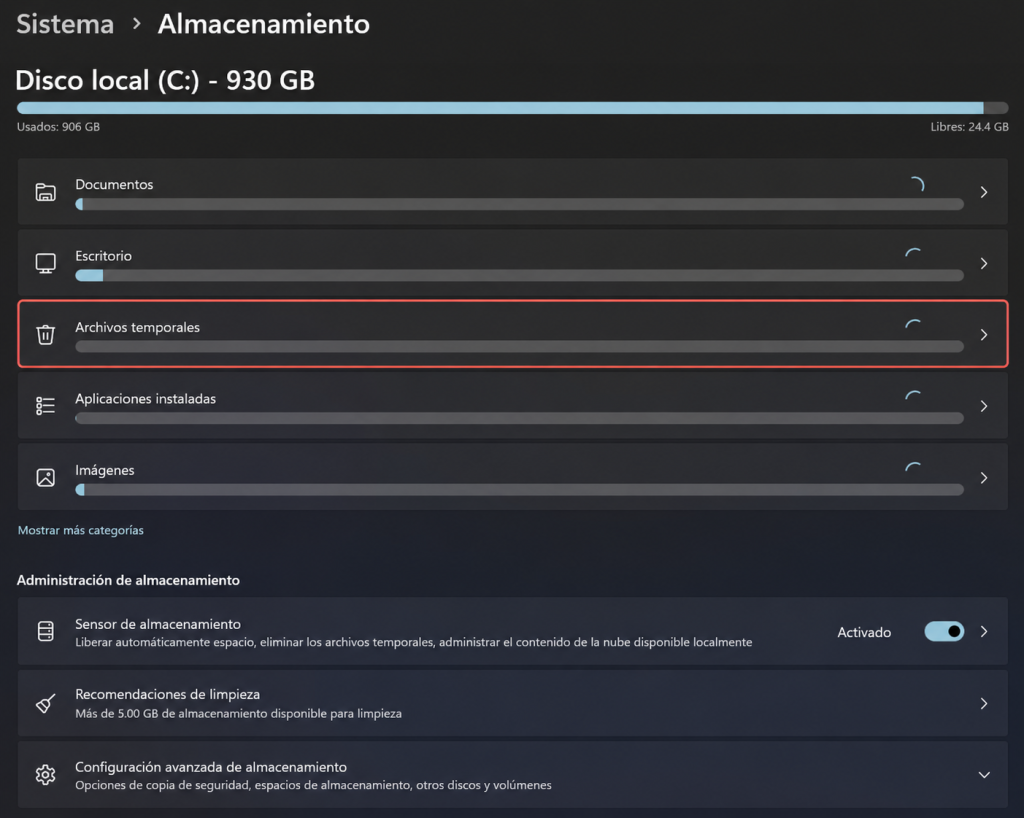
- Entra en Sistema → Almacenamiento.
- Espera a que Windows calcule el uso del disco y revisa las categorías. Puedes abrir Mostrar más categorías para ver el detalle.
Esto te ayuda a elegir por dónde empezar. Si lo que más ocupa son aplicaciones, limpiar unos pocos archivos temporales no resolverá todo. Los nombres de algunas opciones pueden variar según la versión de Windows.
2. Limpia archivos temporales con cuidado
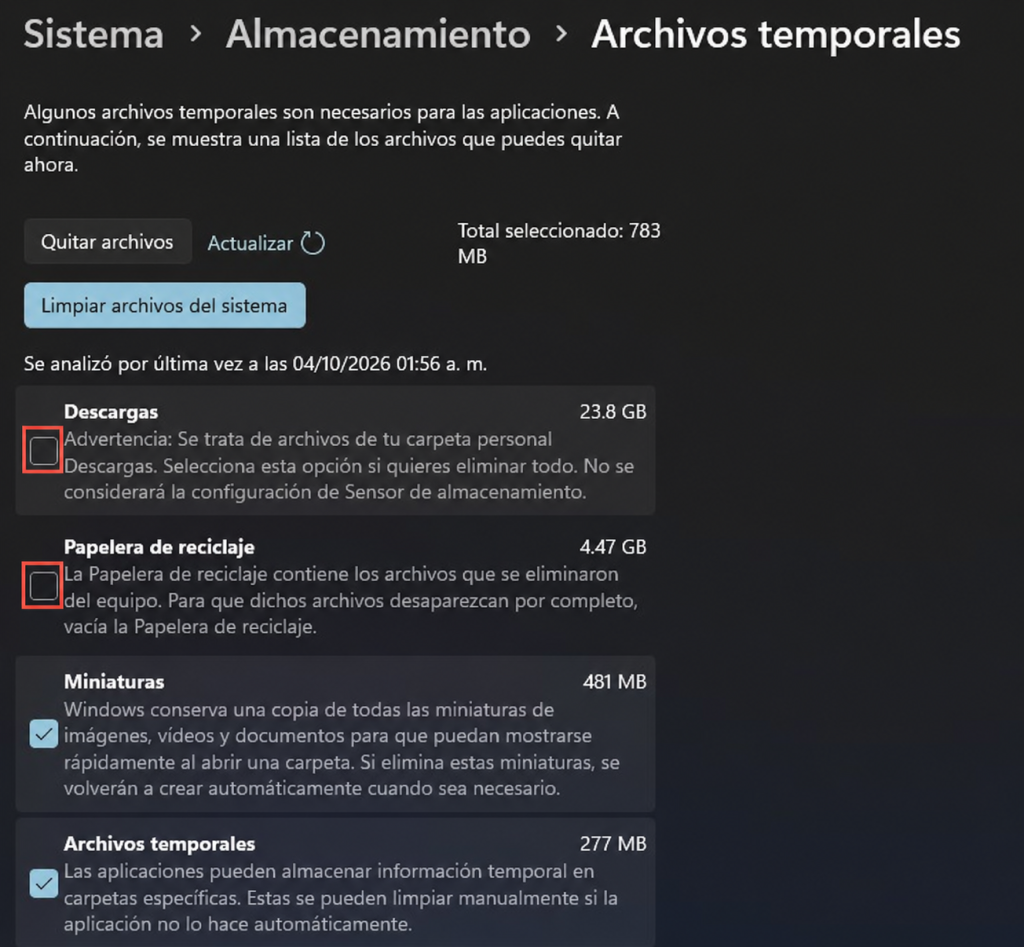
- Desde Almacenamiento, abre Archivos temporales.
- Lee la descripción de cada categoría y selecciona únicamente lo que entiendas y quieras quitar.
- Para empezar, puedes revisar categorías como Miniaturas o Archivos temporales, si aparecen.
- Comprueba la selección y pulsa Quitar archivos.
Deja Descargas y Papelera de reciclaje sin marcar hasta revisar su contenido. Descargas puede guardar documentos o instaladores importantes; la Papelera puede contener algo que todavía quieras recuperar.
Si aparece Instalaciones anteriores de Windows, no la selecciones por rutina: eliminarla quita la posibilidad de volver a esa instalación mediante los archivos conservados en Windows.old.
También puedes consultar Recomendaciones de limpieza. Son sugerencias para revisar, no una lista que debas borrar completa.
3. Configura el Sensor de almacenamiento
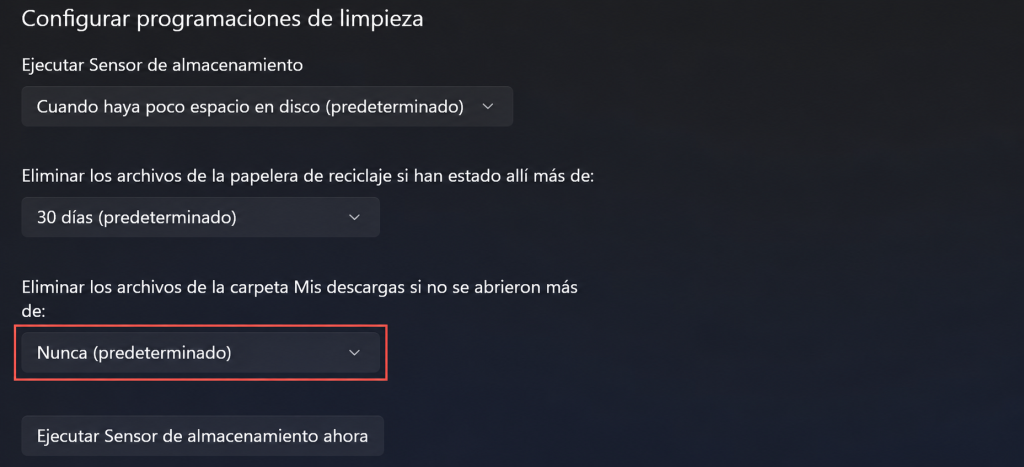
Esta función automatiza parte de la limpieza. Antes de activarla, entra en Configuración → Sistema → Almacenamiento → Sensor de almacenamiento y revisa sus opciones.
- Permite limpiar los archivos temporales que las aplicaciones no utilizan.
- En la eliminación de archivos de Descargas, elige Nunca si prefieres revisarlos tú.
- En la eliminación de archivos de la Papelera, elige Nunca si quieres conservar el control manual.
- Revisa la opción de contenido en la nube: dejar un archivo solo en línea cambia su disponibilidad sin conexión.
Después puedes activar el Sensor y elegir cuándo se ejecuta. Funciona sobre la unidad del sistema, normalmente C:.
4. Desinstala aplicaciones que ya no uses
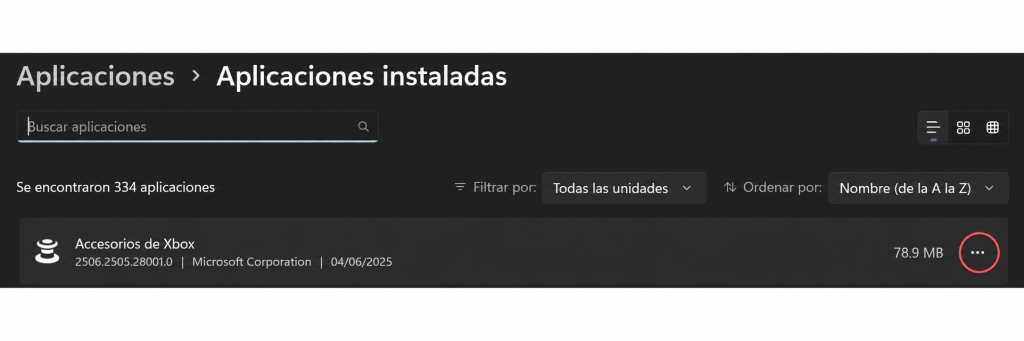
- Abre Configuración → Aplicaciones → Aplicaciones instaladas.
- Busca un programa o juego que reconozcas y ya no necesites.
- Abre su menú de tres puntos y selecciona Desinstalar.
- Lee las indicaciones antes de confirmar.
Comprueba primero si guarda proyectos, partidas o ajustes que quieras conservar. Si no reconoces una aplicación, averigua para qué sirve antes de quitarla. No borres su carpeta directamente para desinstalarla.
5. Conserva archivos grandes fuera del disco principal
En una unidad externa
Si necesitas más espacio, puedes trasladar vídeos o fotos a otra unidad. Una forma prudente es copiarlos primero, abrir varios archivos desde el destino y comprobar que la copia está completa. Retira los originales del PC solo después de verificarla y mantener un respaldo de lo importante.
Copiar por sí solo no libera espacio. Moverlos a otra carpeta del mismo disco tampoco.
En OneDrive, si ya lo utilizas
Comprueba que los archivos terminaron de sincronizarse y están disponibles en OneDrive. Después, haz clic derecho sobre un archivo o carpeta sincronizados y elige Liberar espacio.
Esto retira la copia local y conserva el archivo en la nube. Necesitarás conexión para descargarlo de nuevo. No es lo mismo que Eliminar: borrar un archivo sincronizado también puede borrarlo de OneDrive y de los demás dispositivos.
Comprueba el resultado
Vuelve a Sistema → Almacenamiento y consulta el espacio disponible. La cantidad recuperada depende de lo que había en tu equipo; no existe una cifra garantizada.
Empieza por los temporales y las aplicaciones que ya no usas. Si aún falta espacio, revisa los archivos grandes y decide dónde conservarlos. Así puedes recuperar capacidad sin borrar tus documentos y fotos a ciegas.
Fuentes consultadas
- Microsoft: configuración de almacenamiento.
- Microsoft: liberar espacio en disco.
- Microsoft: Sensor de almacenamiento.
- Microsoft: desinstalar aplicaciones.
- Microsoft: archivos sincronizados y Liberar espacio.