Para saber qué tarjeta gráfica tiene tu computadora con Windows 11, abre el Administrador de dispositivos y despliega Adaptadores de pantalla. Allí puedes consultar el nombre de los adaptadores gráficos que Windows detecta. También puedes usar el Administrador de tareas, la herramienta DxDiag o PowerShell.
Conocer el modelo te ayuda a buscar el controlador correcto, consultar sus características o revisar los requisitos de un juego o programa. No necesitas instalar una aplicación adicional para hacer estas consultas.
Qué método conviene usar
- Administrador de dispositivos: para consultar rápidamente el nombre del adaptador.
- Administrador de tareas: para ver el modelo junto con información de uso y memoria.
- DxDiag: para consultar información de gráficos y controladores.
- PowerShell: para obtener una lista que puedas copiar.
1. Ver la tarjeta gráfica en el Administrador de dispositivos
- Haz clic derecho en Inicio y selecciona Administrador de dispositivos.
- Busca la categoría Adaptadores de pantalla.
- Haz clic en la flecha situada a su izquierda.
- Anota el nombre completo de cada adaptador que aparezca.
Esta categoría reúne los adaptadores gráficos, aunque el nombre utilice la palabra «pantalla». No debes confundirla con Monitores, donde aparecen los dispositivos de visualización.
Para consultar el software instalado, haz clic derecho sobre el adaptador y entra en Propiedades > Controlador. La versión del controlador es un dato distinto del modelo de la GPU.
Microsoft documenta la categoría Adaptadores de pantalla en su guía sobre los adaptadores de pantalla de Windows.
2. Consultar el modelo desde el Administrador de tareas
- Presiona Ctrl + Shift + Esc.
- Abre la sección Rendimiento. Si la navegación está contraída, despliega el menú lateral.
- Selecciona GPU 0. Si aparecen otras entradas, como GPU 1, revísalas también.
- Busca el nombre del adaptador en la parte superior del panel.
Los números GPU 0 y GPU 1 identifican las GPU dentro del Administrador de tareas. No indican cuál es más potente. Tampoco debes interpretar un porcentaje de uso bajo como señal de avería: el uso cambia según las tareas que se estén ejecutando.
Cómo interpretar la memoria que aparece
El panel puede distinguir entre memoria dedicada y memoria compartida. Esta última corresponde a memoria del sistema que puede utilizar la GPU. No la sumes a la memoria dedicada para anunciar que la tarjeta tiene esa cantidad de VRAM física.
La información de GPU requiere un controlador compatible con WDDM 2.0 o posterior. Si no aparece este apartado, utiliza otro método para identificar el adaptador. Microsoft explica estos conceptos en su documentación del Administrador de tareas y las GPU.
3. Identificar la tarjeta gráfica con DxDiag
- Abre Inicio y escribe dxdiag.
- Abre la aplicación que aparece como herramienta de diagnóstico de DirectX.
- Espera a que termine de recopilar la información.
- Selecciona la pestaña Pantalla y busca el campo Nombre en la sección del dispositivo.
Si hay varias pestañas de pantalla, revisa cada una para identificar los adaptadores que muestra la herramienta.
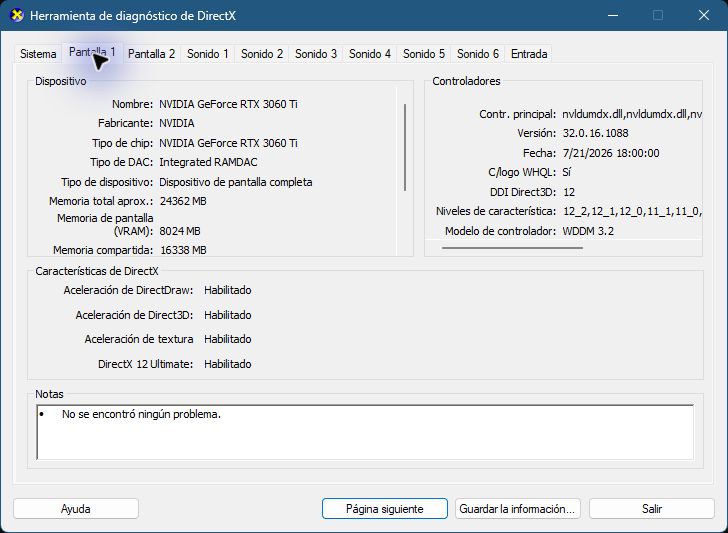
Cómo distinguir la VRAM de la memoria total en DxDiag
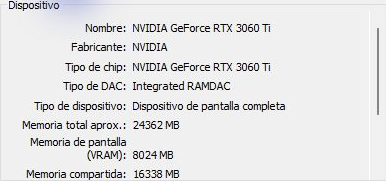
En esta captura, Memoria de pantalla (VRAM) indica 8024 MB y Memoria compartida, 16338 MB. La cifra de Memoria total aprox. incluye ambas. No significa que esta tarjeta tenga 24362 MB de VRAM física.
La pestaña Sistema incluye la versión de DirectX, pero ese dato no es el modelo de la tarjeta gráfica. Para identificarla, consulta la información del dispositivo de gráficos.
Microsoft describe cómo abrir esta herramienta desde Inicio en su documentación de DirectX.
4. Saber qué GPU tienes mediante PowerShell
- Abre Inicio, escribe Windows PowerShell y abre la aplicación.
- Copia este comando y pulsa Enter:
Get-CimInstance Win32_VideoController | Select-Object Name, DriverVersion- Revisa la columna Name para conocer la descripción del adaptador y DriverVersion para consultar la versión del controlador.
En la comprobación realizada para esta guía, el comando devolvió este resultado:
Name                       DriverVersion
----                       -------------
NVIDIA GeForce RTX 3060 Ti  32.0.16.1088
Es un ejemplo real de un equipo concreto. Tu computadora puede mostrar otro modelo o varios adaptadores. La consulta no instala controladores ni modifica la configuración.
Microsoft documenta estos campos en Win32_VideoController. Esta clase puede devolver datos inexactos en hardware que no sea compatible con WDDM. Además, su campo de memoria AdapterRAM es de 32 bits: no lo uses como única referencia para medir la VRAM de una tarjeta moderna.
Qué significa que aparezcan dos tarjetas gráficas
En algunos equipos conviven gráficos integrados y una GPU dedicada. Por eso puedes encontrar dos nombres diferentes. No significa automáticamente que haya un error o que ambas se estén utilizando para la misma tarea.
Los gráficos integrados forman parte del procesador o de su plataforma; una GPU dedicada es un componente gráfico separado. Intel explica las diferencias entre ambos tipos. Para confirmar cuál corresponde a cada entrada, consulta las especificaciones oficiales del modelo completo.
En una laptop, el modelo de la GPU tampoco implica que puedas cambiarla por una tarjeta de escritorio. La posibilidad de reemplazo depende del diseño del equipo.
Qué hacer si el nombre no aparece o resulta genérico
Aparece «Adaptador de pantalla básico de Microsoft»
Ese nombre indica que Windows está usando un controlador genérico. No identifica el modelo comercial de tu GPU. Revisa Windows Update y el soporte del fabricante de tu computadora para localizar el controlador adecuado. Para una tarjeta de escritorio, consulta también al fabricante de la GPU o de la tarjeta.
Aparece una advertencia amarilla
Abre Propiedades > General y lee Estado del dispositivo. Anota el código de error antes de actuar: una advertencia no demuestra por sí sola que el hardware esté dañado. Puedes contrastarlo con la lista de códigos de error de Microsoft.
El nombre es demasiado genérico para buscar un controlador
En las propiedades del dispositivo, abre Detalles y selecciona Id. de hardware. Copia el primer valor y contrástalo con el soporte del fabricante. Microsoft explica esta identificación en su documentación de ID de hardware.
No descargues un controlador de una página desconocida solo porque mencione ese identificador. Comprueba el modelo y la compatibilidad con Windows 11.
Qué datos conviene guardar
- El nombre completo de la GPU.
- La versión del controlador instalado.
- El modelo de tu computadora, especialmente si es una laptop.
- La memoria dedicada, si necesitas compararla con los requisitos de un programa.
El nombre que muestra Windows puede identificar la GPU sin revelar el ensamblador, la edición comercial o todos los detalles de la tarjeta. Para esas características, consulta la ficha del equipo, la factura o la etiqueta del producto.
Conclusión
Empieza por Administrador de dispositivos > Adaptadores de pantalla para conocer el modelo. Usa el Administrador de tareas si también quieres revisar uso y memoria, DxDiag para consultar datos de gráficos y PowerShell si necesitas copiar el resultado.
Si Windows muestra un nombre genérico, confirma el dispositivo y su controlador antes de sacar conclusiones sobre sus prestaciones.
También puedes consultar nuestra guía sobre cómo saber qué tarjeta WiFi tienes en Windows 11.
Información revisada el 3 de octubre de 2026. Los nombres de las opciones pueden variar según el idioma y la versión de Windows.