Para conocer el modelo de tu tarjeta WiFi en Windows 11, abre el Administrador de dispositivos, despliega Adaptadores de red y busca el dispositivo inalámbrico. Su nombre suele incluir Wi-Fi, Wireless o WLAN. También puedes consultar el adaptador desde PowerShell o CMD, sin instalar programas adicionales.
Saber el modelo te ayuda a localizar el controlador correcto y consultar las características del fabricante. No necesitas estar conectado a una red WiFi para identificarlo, siempre que Windows detecte el dispositivo y tenga el controlador correspondiente.
1. Ver la tarjeta WiFi en el Administrador de dispositivos
- Haz clic derecho en el botón Inicio y selecciona Administrador de dispositivos. También puedes buscar ese nombre desde Inicio.
- Localiza Adaptadores de red.
- Haz clic en la flecha situada a su izquierda para desplegar la lista.
- Busca el adaptador inalámbrico y anota su nombre completo.
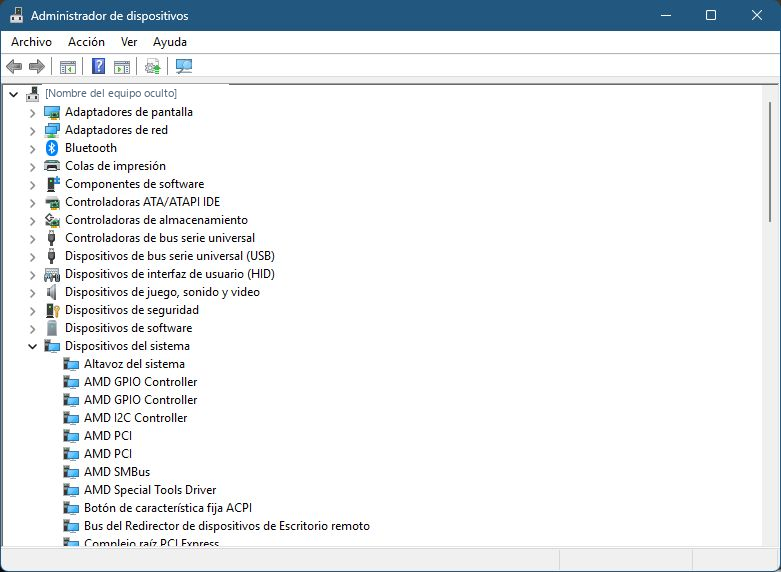
Captura real de Windows 11. Se ha ocultado el nombre del equipo.
Cómo reconocer cuál es el adaptador inalámbrico
Un nombre como Intel(R) Wi-Fi 6 AX200 160MHz identifica el adaptador; una entrada con Ethernet corresponde a la conexión por cable. En esa misma categoría pueden aparecer dispositivos Bluetooth y adaptadores virtuales de VPN o máquinas virtuales.
Las palabras Wi-Fi, Wireless, WLAN o 802.11 son pistas, pero no todos los controladores utilizan los mismos nombres. Si la descripción resulta ambigua, consulta sus propiedades y el ID de hardware, como se explica más adelante.
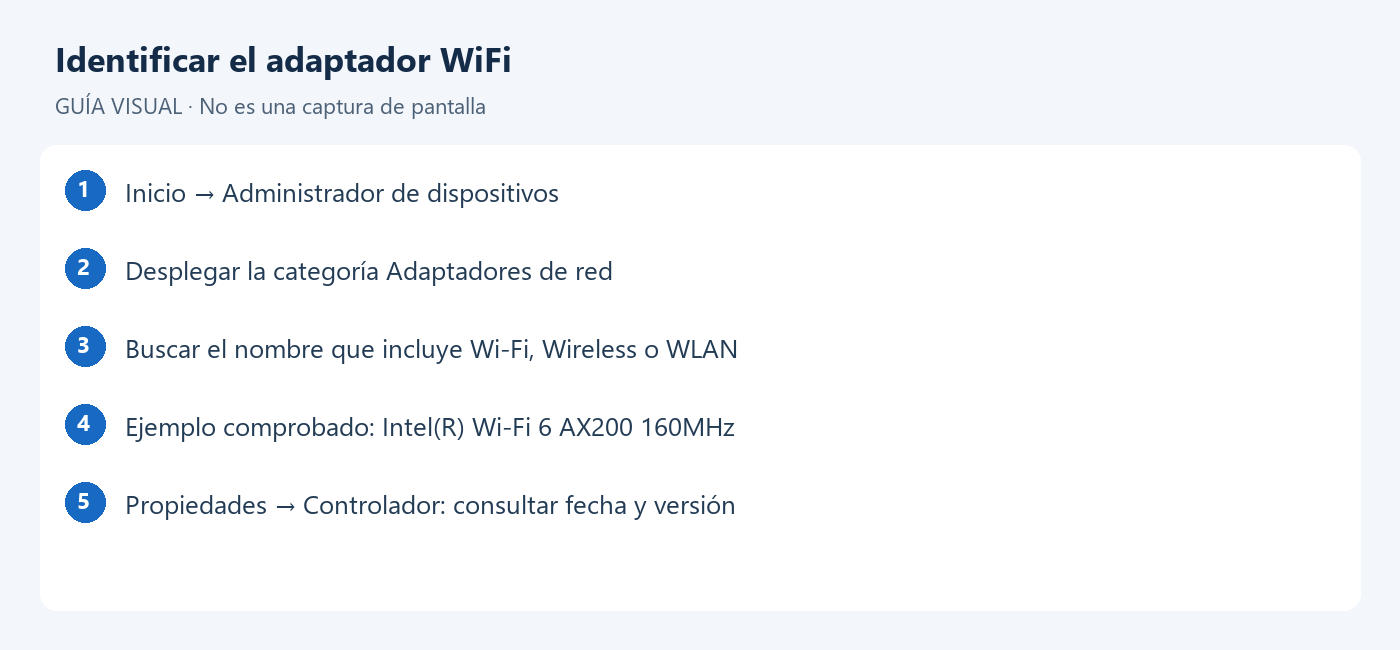
Guía visual del procedimiento; no es una captura de pantalla.
Consultar la versión del controlador
Haz clic derecho sobre el adaptador, selecciona Propiedades y abre la pestaña Controlador. Allí puedes revisar el proveedor, la fecha y la versión. Estos datos describen el software instalado: la versión del controlador no es el modelo de la tarjeta.
Microsoft explica este procedimiento en su guía para solucionar problemas de conexión Wi-Fi.
2. Consultar el modelo mediante PowerShell
- Abre Inicio, escribe Windows PowerShell y abre la aplicación.
- Copia este comando y pulsa Enter:
Get-NetAdapter -Physical | Select-Object Name, InterfaceDescription, Status- Busca el adaptador inalámbrico en InterfaceDescription. Esa columna muestra su descripción; Name es el nombre de la interfaz, que puede haberse cambiado.
El parámetro -Physical limita la consulta a adaptadores físicos. Puede mostrar tanto WiFi como Ethernet, por lo que aún debes identificar la entrada inalámbrica.
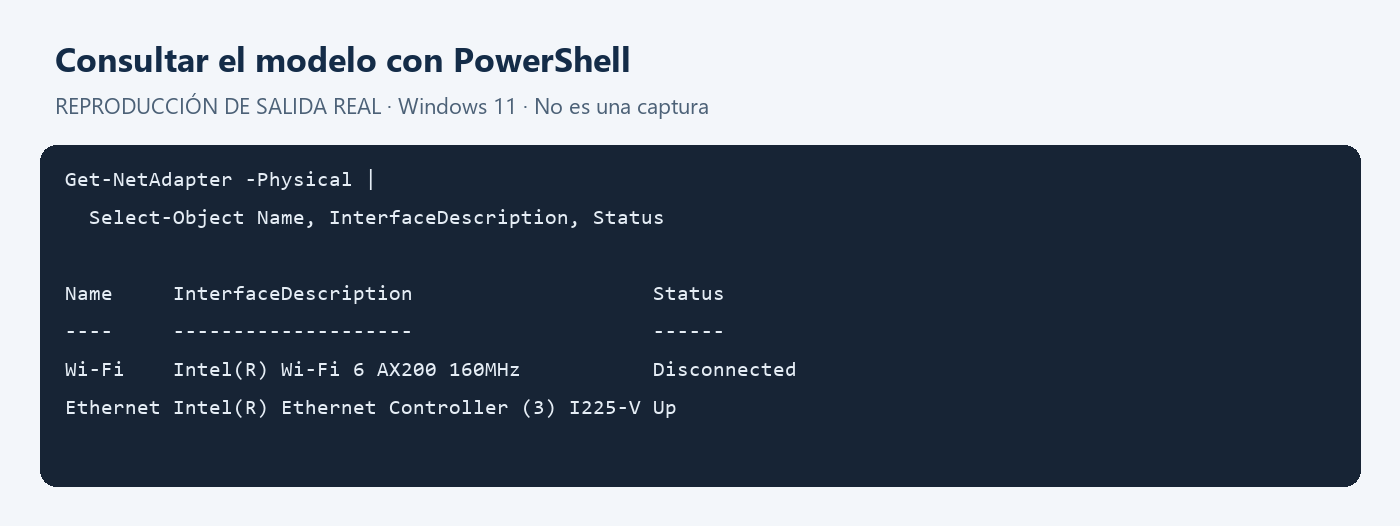
Reproducción gráfica de una salida real obtenida en Windows 11; no es una captura de la ventana de PowerShell.
Si aparece Disconnected, significa que el adaptador está desconectado de una red; ese estado por sí solo no indica una avería.
Si el adaptador no aparece en la consulta
Prueba esta consulta, que incluye adaptadores ocultos:
Get-NetAdapter -IncludeHidden | Select-Object Name, InterfaceDescription, StatusEsta lista también puede incluir interfaces virtuales. No garantiza que aparezca un dispositivo sin controlador. Si no encuentras la tarjeta, revisa el Administrador de dispositivos.
Los parámetros y el comportamiento del comando están documentados en Get-NetAdapter, de Microsoft Learn. Si tu equipo exige permisos para consultar esta información, solicita acceso al administrador.
3. Identificar la tarjeta WiFi desde CMD
- Abre Inicio y escribe cmd.
- Abre Símbolo del sistema.
- Introduce este comando y pulsa Enter:
netsh wlan show drivers- Revisa el campo Controlador —o Driver, si Windows está en inglés—. En esta salida puede aparecer la descripción del adaptador, por ejemplo, Intel(R) Wi-Fi 6 AX200 160MHz.
También encontrarás información como el proveedor, la versión del controlador y los tipos de radio admitidos. Si hay varias interfaces inalámbricas, revisa el bloque correspondiente a cada una.
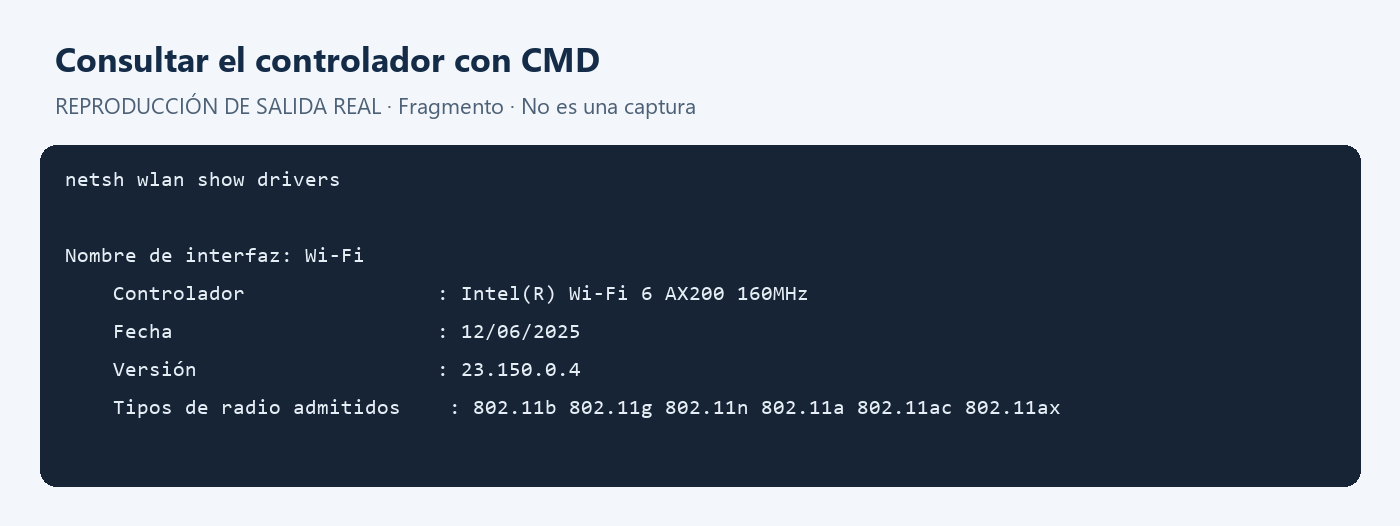
Reproducción gráfica de un fragmento de salida real. Se muestran únicamente los campos necesarios para esta guía.
Microsoft documenta esta consulta en la referencia de netsh wlan. Si recibes un mensaje de permisos insuficientes, vuelve a abrir CMD con Ejecutar como administrador, siempre que tengas autorización para hacerlo.
Cómo comprobar las características del modelo
Los tipos de radio son una referencia técnica, pero para confirmar bandas y prestaciones consulta la ficha oficial del modelo. Por ejemplo, Intel especifica que el AX200 admite Wi-Fi 6 y las bandas de 2,4 y 5 GHz.
El nombre del adaptador y su lista de estándares no indican la velocidad real de Internet. Esa velocidad también depende de la conexión contratada, el router y las condiciones de uso.
4. Identificar el adaptador por su ID de hardware
Este método ayuda cuando Windows muestra un nombre genérico o un dispositivo sin identificar.
- Abre el Administrador de dispositivos.
- Busca el adaptador en Adaptadores de red. Si falta su controlador, revisa también Otros dispositivos; puede aparecer como un controlador de red sin identificar.
- Haz clic derecho sobre el dispositivo y selecciona Propiedades.
- Abre Detalles.
- En Propiedad, selecciona Id. de hardware o la opción equivalente de tu idioma.
- Selecciona el primer valor y cópialo con Ctrl + C.
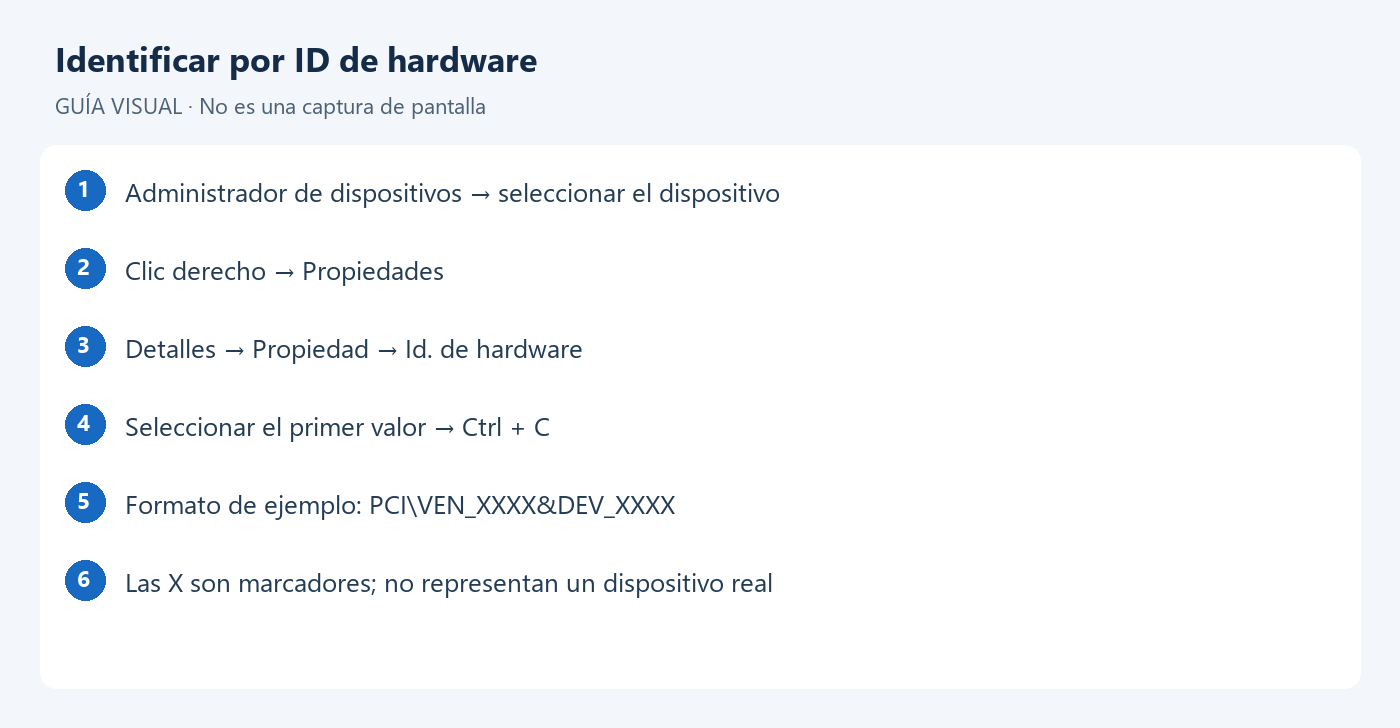
Guía visual; las letras X representan campos de ejemplo y no un identificador real.
Windows utiliza estos identificadores para relacionar dispositivos con paquetes de controladores. Puede haber varios valores, normalmente ordenados del más específico al menos específico. Microsoft describe cómo obtenerlos en su documentación sobre ID de hardware.
Cómo usar el identificador para encontrar el controlador
Copia el ID completo y contrástalo con la información de soporte del fabricante de tu computadora o adaptador. Si necesitas buscarlo en Internet, pega el valor entre comillas y comprueba el resultado en una fuente oficial.
Un identificador puede ayudarte a reconocer el componente, pero no siempre revela la marca comercial de una tarjeta USB o su revisión exacta. Confirma también el modelo del equipo y la compatibilidad del controlador con Windows 11. Evita descargar ejecutables de sitios desconocidos solo porque mencionan el mismo ID.
5. Qué hacer si la tarjeta WiFi no aparece
Aparece un dispositivo desconocido o una advertencia amarilla
Abre Propiedades y lee el mensaje de Estado del dispositivo. Una advertencia necesita diagnóstico: no demuestra por sí sola que la tarjeta esté dañada. Consulta el ID de hardware y busca un controlador compatible en el sitio del fabricante. Puedes contrastar el código con la lista de errores del Administrador de dispositivos de Microsoft.
El dispositivo está deshabilitado
Si el menú del adaptador ofrece Habilitar dispositivo, está deshabilitado. Habilítalo únicamente si puedes administrar ese equipo; en una computadora de trabajo, consulta primero al responsable.
Solo aparece al mostrar dispositivos ocultos
En el Administrador de dispositivos, selecciona Ver > Mostrar dispositivos ocultos. Una entrada atenuada puede corresponder a un dispositivo que ya no está conectado. Su presencia no confirma que la tarjeta esté disponible ahora.
CMD indica que no hay una interfaz inalámbrica
Comprueba el Administrador de dispositivos. También puede influir que el servicio de configuración automática de WLAN no esté en ejecución; si el mensaje lo menciona, revisa esa condición con el administrador del equipo. Este resultado no basta para concluir que falta físicamente una tarjeta.
No se detecta ningún adaptador WiFi
Si utilizas un adaptador USB, comprueba que esté conectado y prueba otro puerto. Revisa las especificaciones de tu computadora para confirmar que incluye WiFi. Busca el controlador compatible mediante Windows Update o el soporte oficial del fabricante. Si sigue sin detectarse, solicita un diagnóstico antes de comprar un reemplazo.
Conclusión
El Administrador de dispositivos suele ser la forma más directa de conocer tu tarjeta WiFi. PowerShell permite consultar la descripción del adaptador, y CMD añade información del controlador inalámbrico. Si Windows no muestra un nombre reconocible, utiliza el ID de hardware y confirma el resultado con el fabricante.
Guarda el modelo completo y la versión del controlador: son los datos que necesitarás para buscar soporte o comprobar las características de tu adaptador.
Información técnica revisada el 3 de octubre de 2026. Los nombres de algunas opciones pueden variar según el idioma y la versión de Windows.