La caja se ve bien, pero la mesa está manchada y la luz deja la etiqueta en sombra. Pides a la IA que mejore la foto y, al acercarte, descubres que cambió una letra o que la cifra del peso ya no coincide. En una foto de catálogo, esos detalles importan tanto como la iluminación.
Haz un ajuste a la vez y conserva el original. Si tu editor permite marcar zonas, selecciona solo la parte que quieres modificar. Los ejemplos de esta guía parten de imágenes de demostración generadas con IA; el empaque no corresponde a una marca real.
1. Cambia el fondo sin volver a dibujar el producto
Si estorban la mesa o los objetos alrededor, empieza por ahí. Marca el fondo y deja fuera el empaque, sobre todo si tiene esquinas claras o partes transparentes que se confunden con lo que hay detrás.
Usa esta foto como base. Cambia únicamente el fondo por uno gris claro, liso y mate. Conserva el producto completo en su posición y tamaño originales. No vuelvas a dibujar el empaque ni cambies el texto, los colores, las esquinas o los sellos. Mantén una sombra suave debajo del producto para que parezca apoyado sobre la superficie.
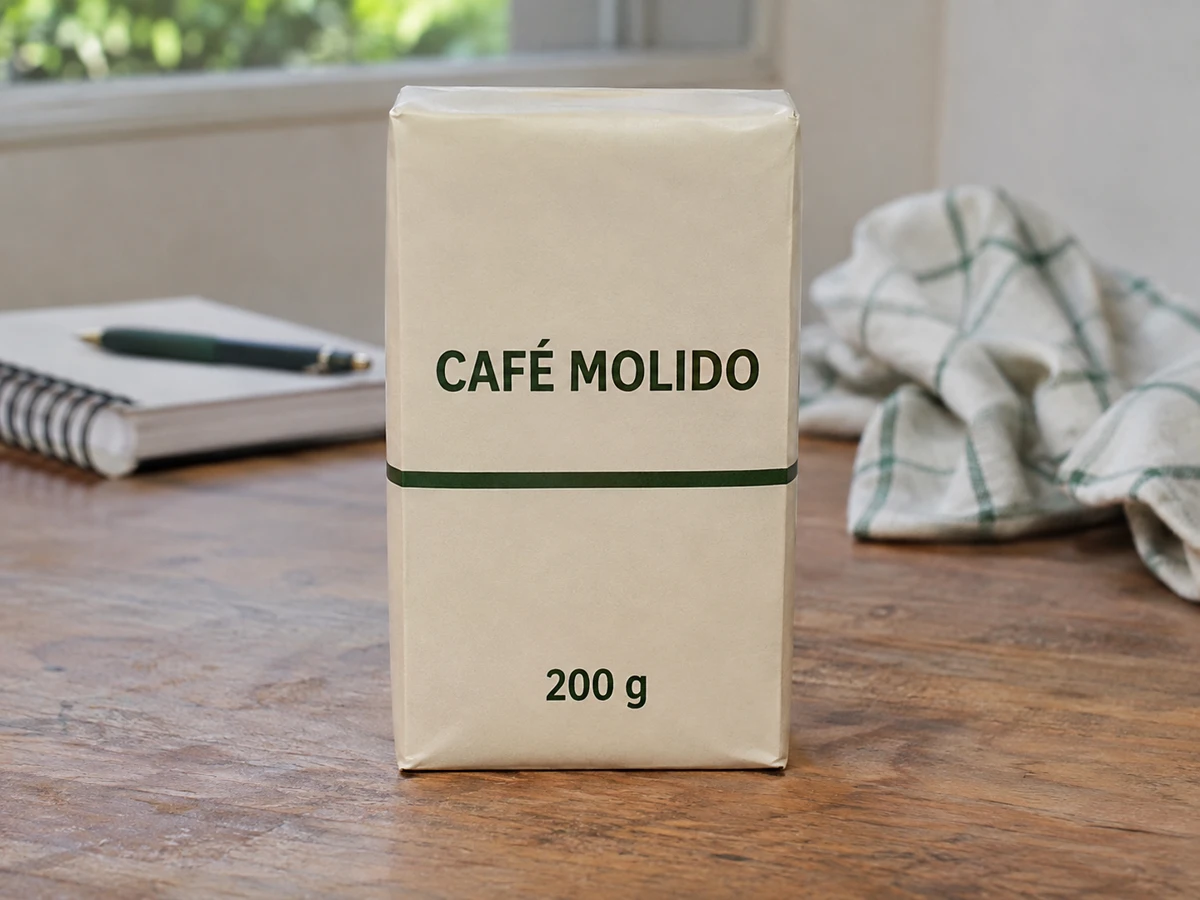
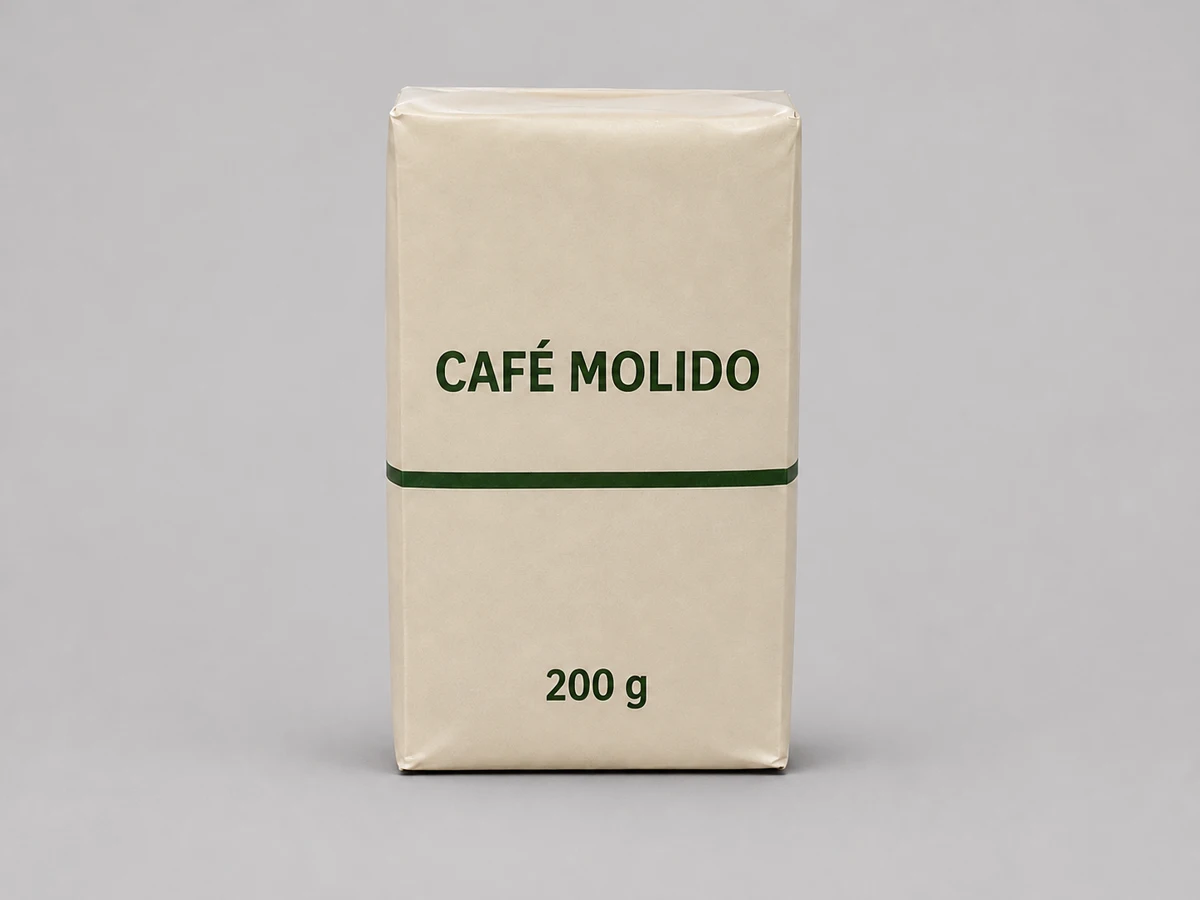
Qué revisar: mira los bordes de la caja y la sombra. Si el recorte se comió una esquina o la caja parece flotar, ajusta la selección antes de intentar otra edición.
2. Aclara la etiqueta sin cambiar su color
Si las letras ya se distinguen en el original, prueba primero los controles de exposición o sombras de tu editor. Para hacer el ajuste con IA, pide que solo cambie la luz.
Aclara moderadamente las sombras de la foto para que la etiqueta se lea mejor. Conserva los colores, la forma de la caja y todos los detalles impresos. No reescribas letras ni cifras. Si algo no se distingue en el original, déjalo como está. Mantén el fondo y el encuadre.
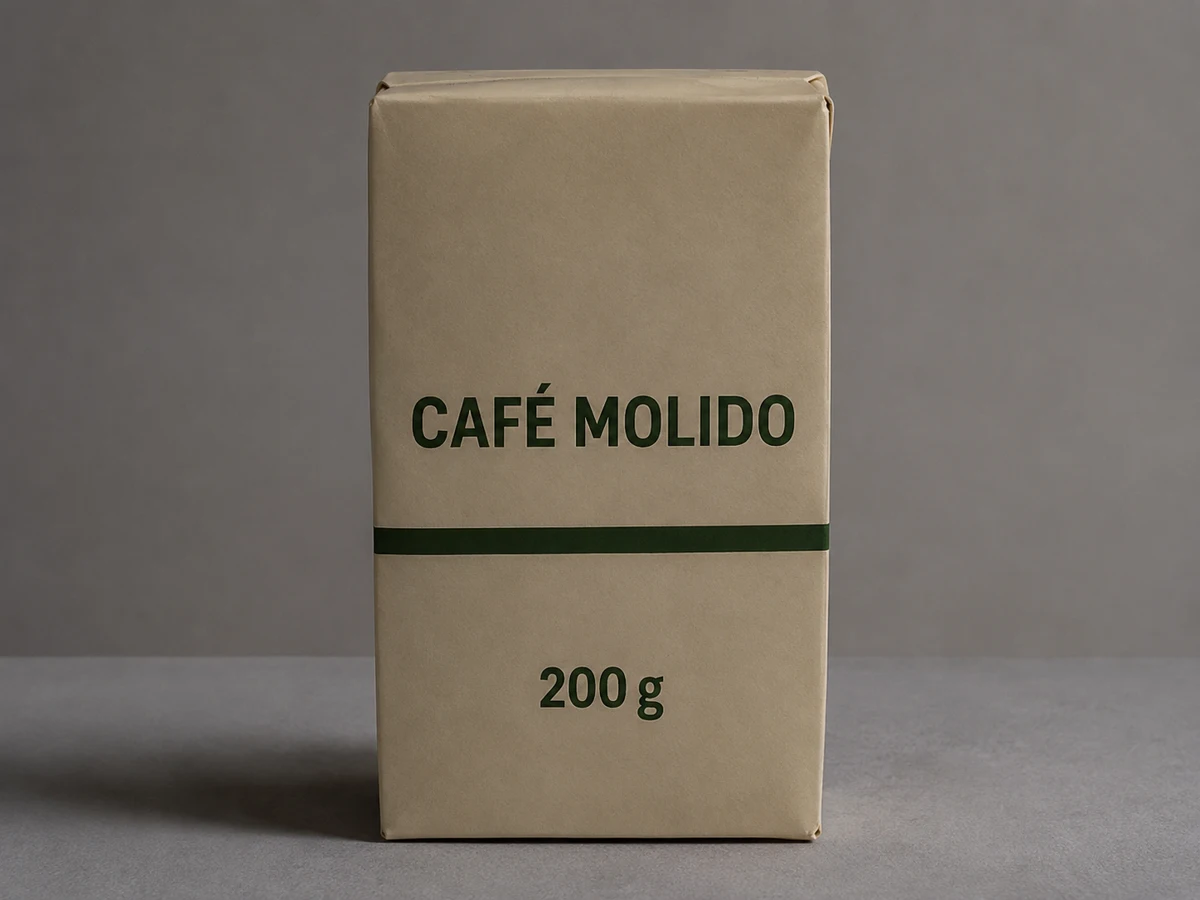
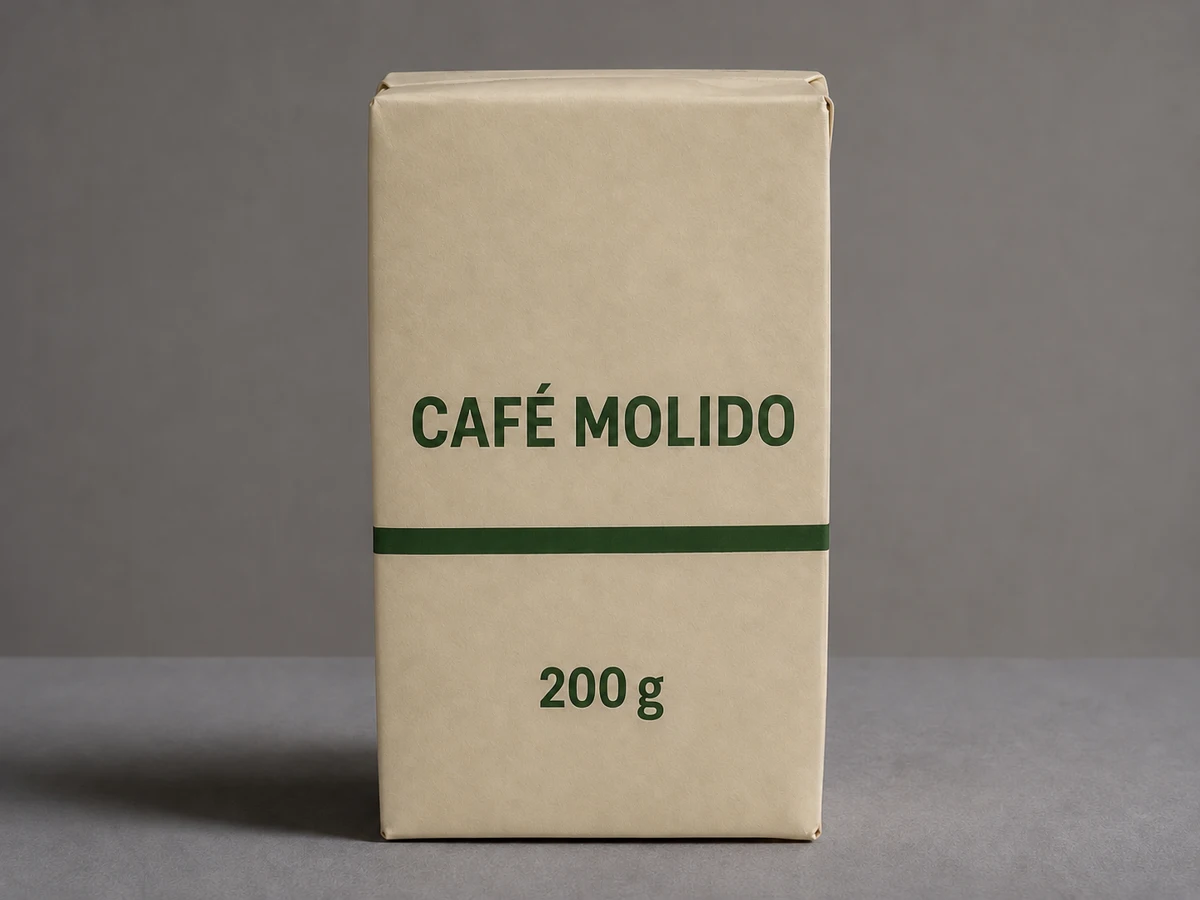
Qué revisar: lee la etiqueta al mismo tamaño en ambas imágenes. Si un reflejo oculta una palabra por completo, vuelve a tomar la foto con la lámpara a un lado. Una palabra inventada puede verse nítida y seguir siendo incorrecta.
3. Deja espacio alrededor para una foto de catálogo
Cuando una foto queda demasiado cerrada, amplía el lienzo. Eso te deja margen para recortar después sin perder la parte de arriba o la base del producto.
Amplía el lienzo alrededor del producto para crear una imagen cuadrada con más espacio libre. Extiende únicamente el fondo crema, la superficie y la sombra. Mantén el producto a la misma escala y con la misma perspectiva. Conserva las letras, los colores y los bordes de la caja.
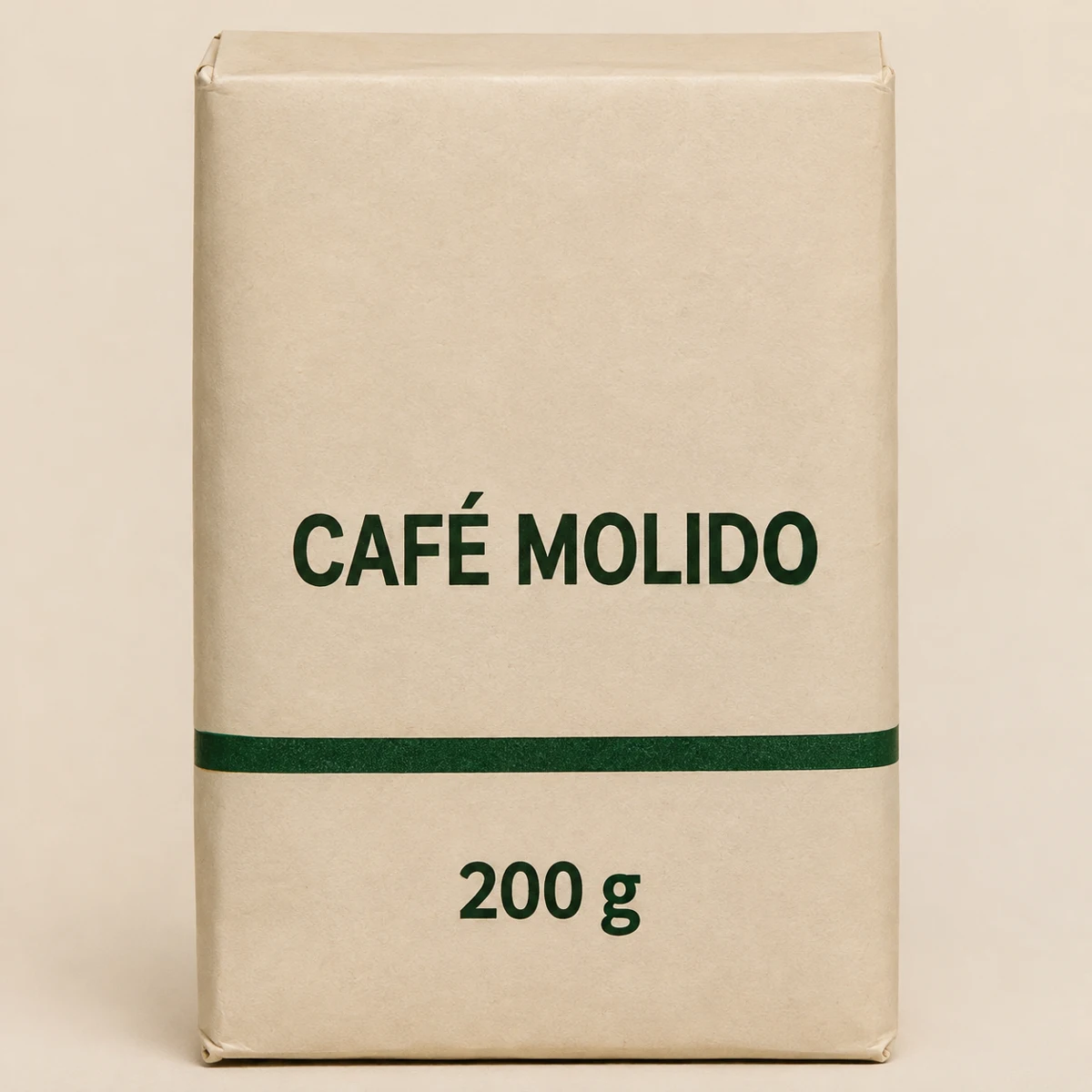
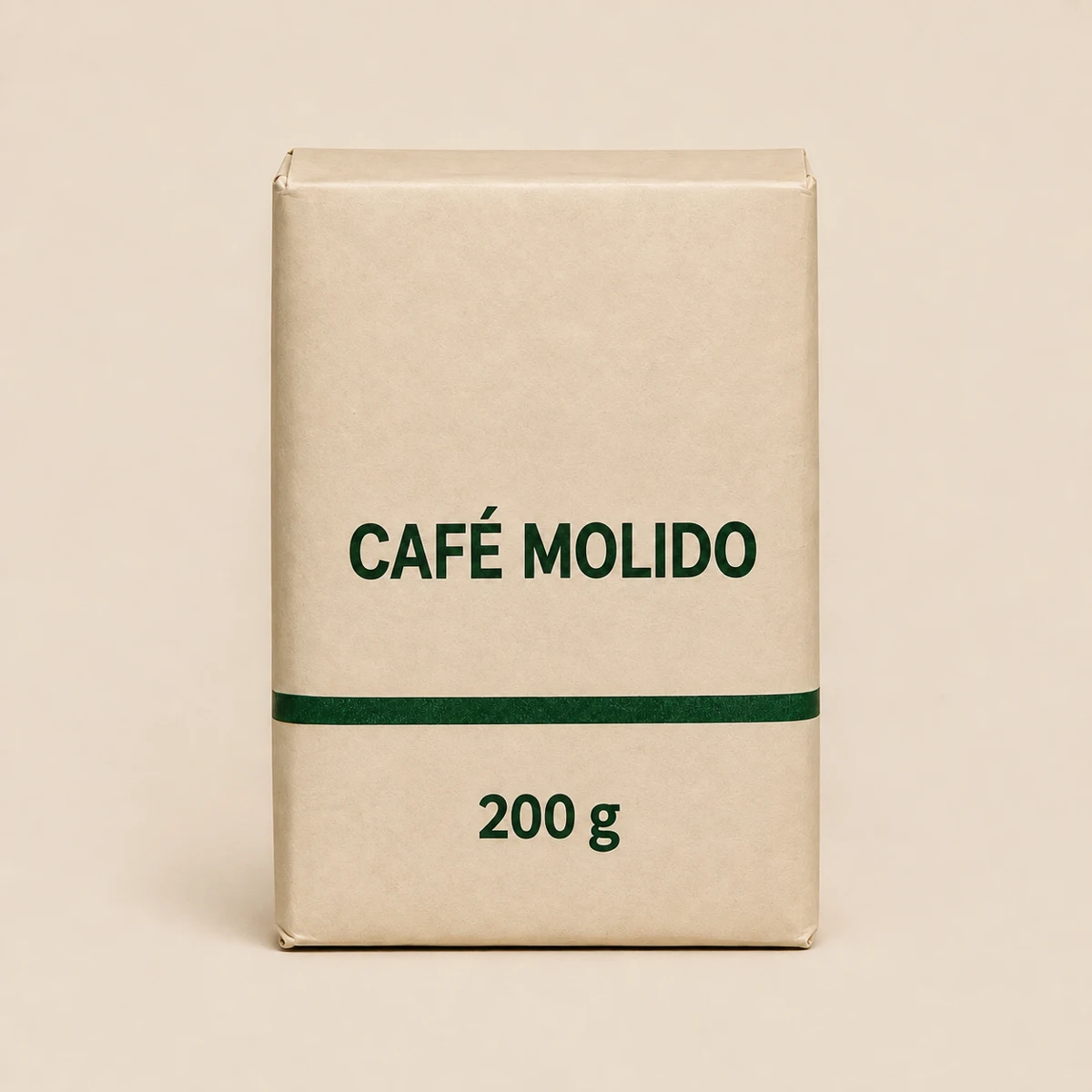
Qué revisar: compara las proporciones de la caja. Si tu editor admite capas, también puedes colocar el producto recortado sobre un lienzo más grande. Así puedes ajustar la composición sin regenerar la etiqueta.
Qué revisar antes de subir la foto a tu tienda
- Texto y cantidades: compara nombre, variante, peso y unidades.
- Color y forma: revisa el tono del empaque y sus bordes, tapa o sellos.
- Información visible: comprueba que ingredientes o advertencias que aparecían en la foto sigan ahí y digan lo mismo.
Si cambió algún dato, vuelve al original. Para un catálogo, la mejor foto es la que ayuda al comprador a reconocer el producto cuando lo tiene en la mano.