La foto salió oscura, pero te gusta cómo te ves. Solo quieres que se distinga mejor tu cara. Escribes «mejora esta foto» y el resultado llega con la piel lisa, los ojos más grandes o una sonrisa que tú no hiciste.
Empieza por pedir un ajuste concreto. Si el problema es la luz, pide que corrija la luz. Los siguientes prompts están pensados para editar una foto que ya tienes. Un prompt ayuda a marcar límites, pero conviene comparar el resultado con el original antes de guardarlo.
1. Para aclarar una foto oscura o a contraluz
Úsalo si la cara quedó en sombra, por ejemplo, porque te tomaron la foto frente a una ventana.
Edita esta fotografía usando la imagen original como base. Aclara suavemente las sombras del rostro y conserva el detalle en las zonas iluminadas. Mantén la forma de los ojos, la nariz, la boca y la mandíbula, así como la expresión, la edad aparente y la textura de la piel. Conserva el fondo y el encuadre. Si una zona está tan oscura que no se distinguen sus detalles, no los inventes.
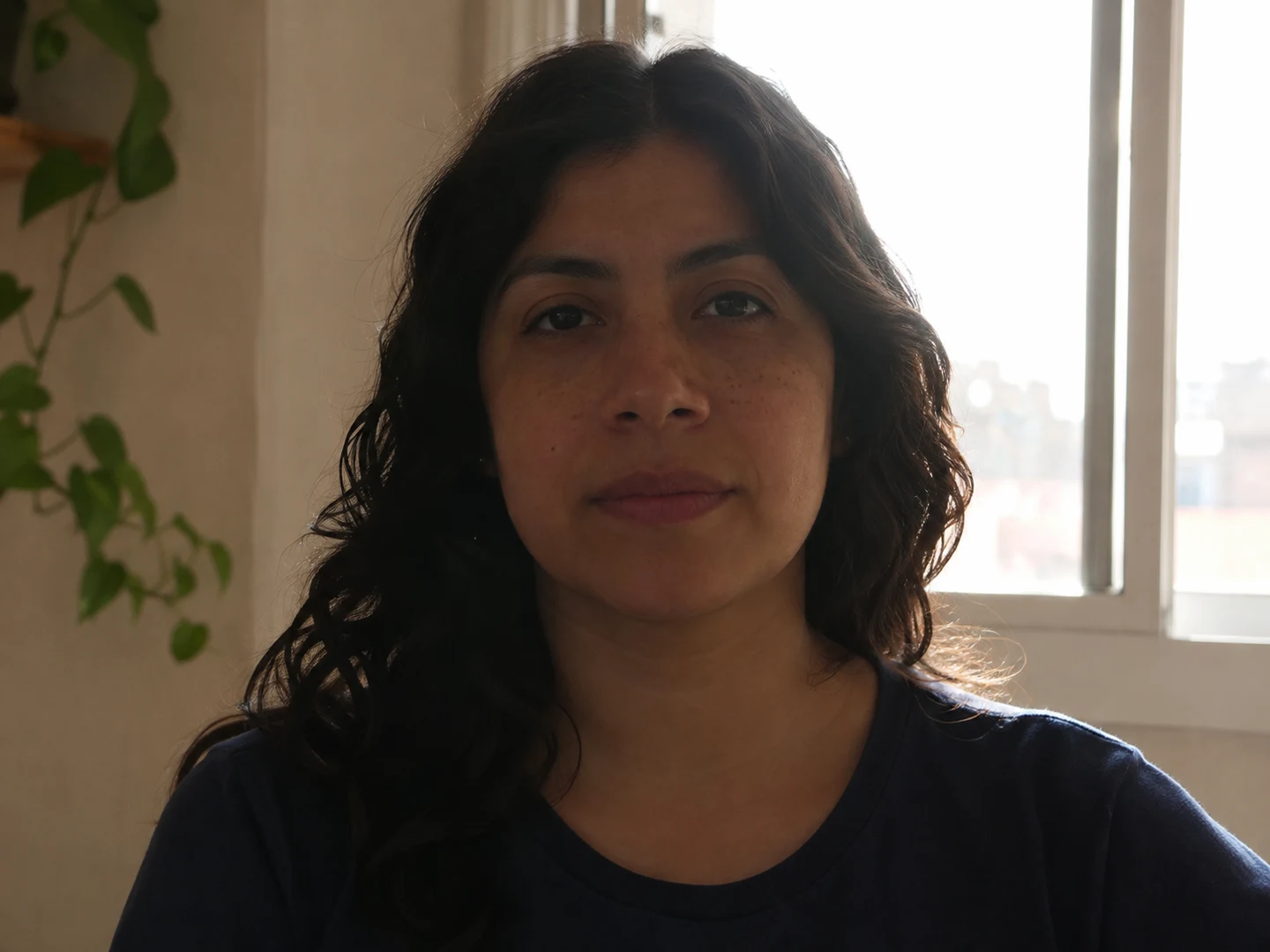
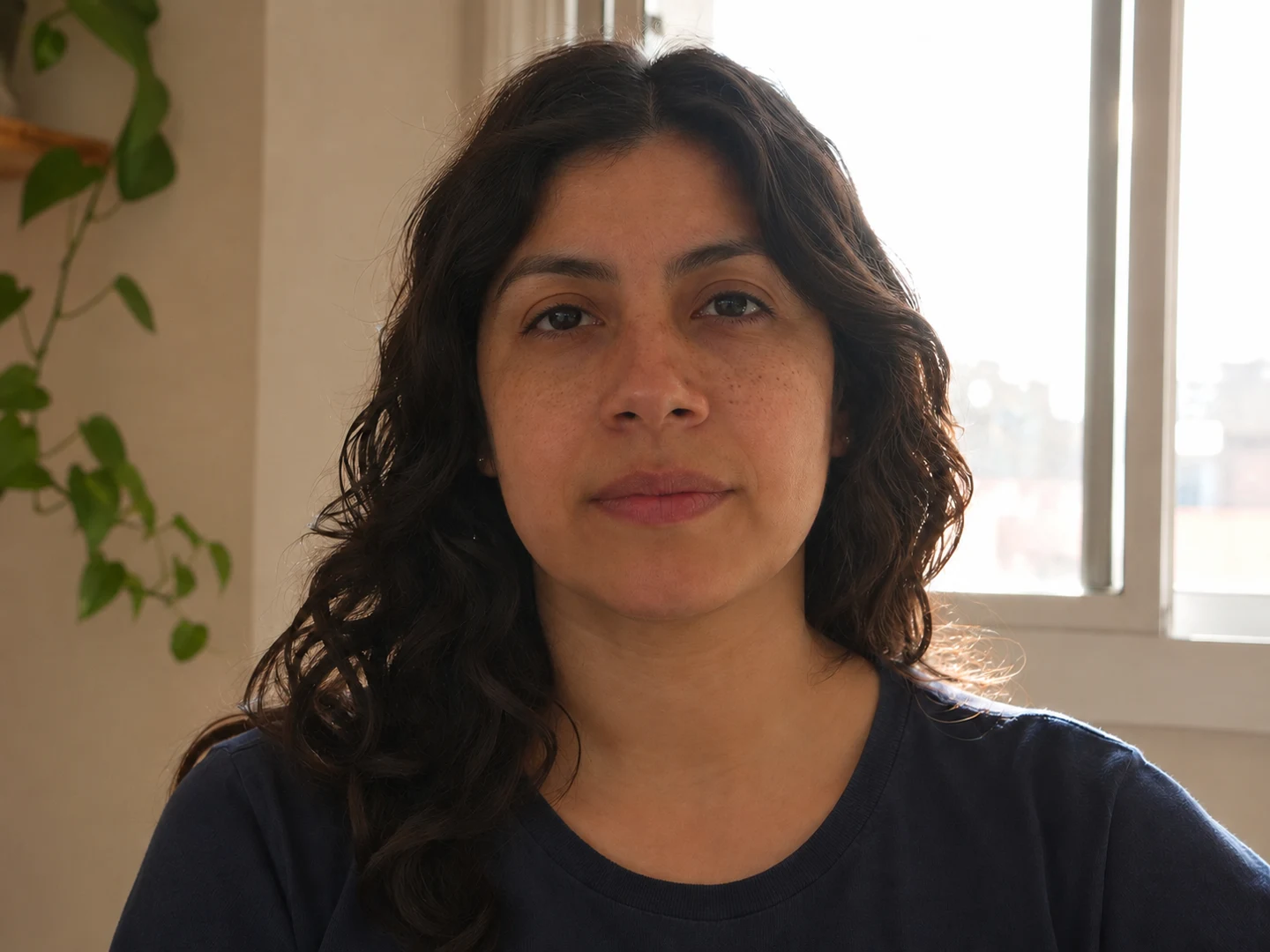
Qué revisar: fíjate en los ojos y la boca. Si ahora se ven dientes que antes no aparecían o cambió la mirada, prueba con un ajuste de sombras en un editor de fotos.
2. Para quitar el tono amarillo o azul
Las luces interiores pueden dejar un tono amarillento. Corrige el color general sin aclarar la piel por separado.
Corrige únicamente el balance de blancos de la fotografía. Reduce el tono amarillo o azulado dominante y conserva el tono de piel de la persona. Mantén los rasgos, la expresión y la textura de la piel. No apliques maquillaje, filtros de belleza ni cambios de color en los ojos, el cabello o la ropa, aparte de la corrección general de la luz.
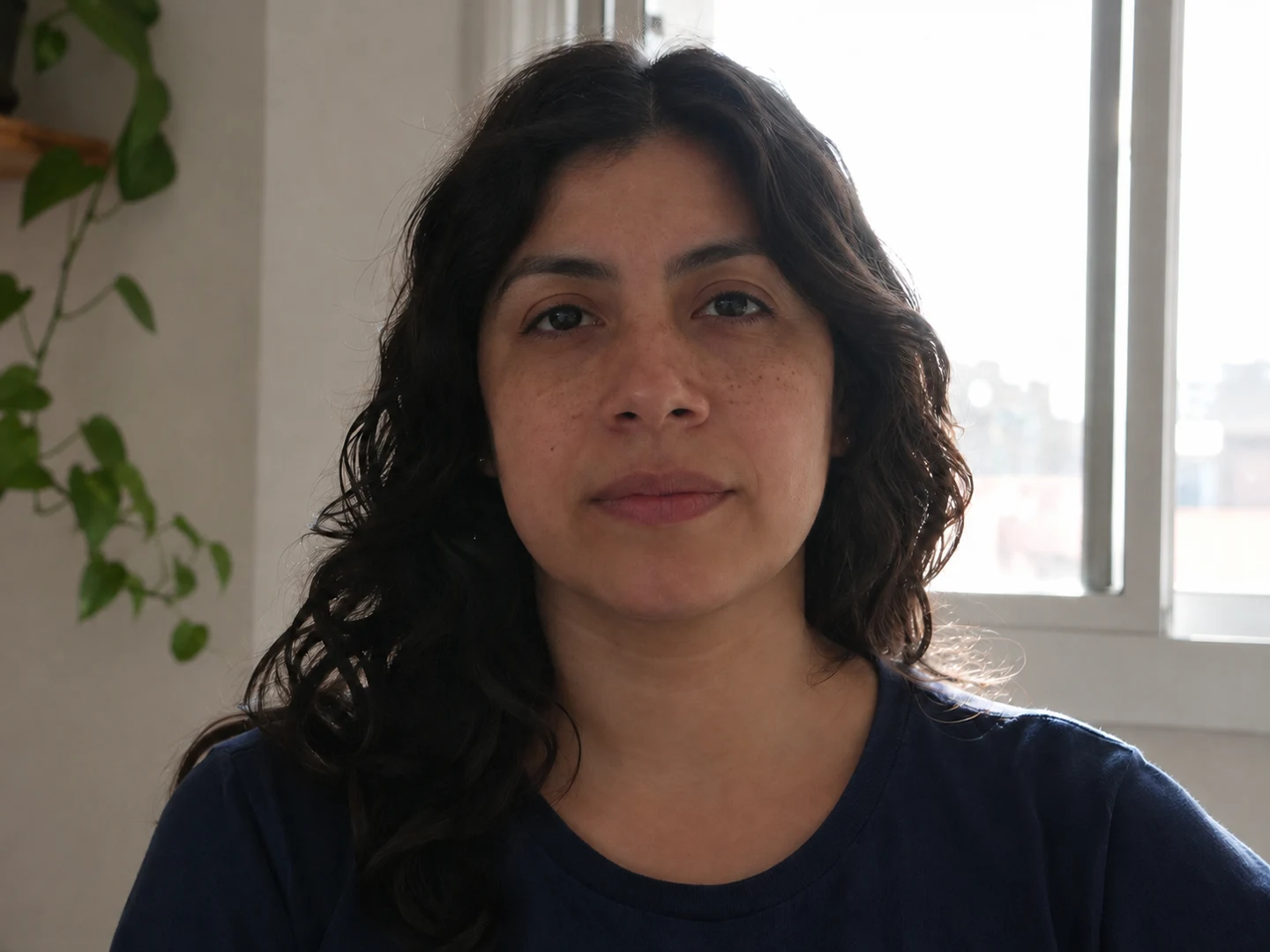
Qué revisar: si hay una playera blanca o una pared neutra, úsala como referencia. Una foto tomada al atardecer puede seguir viéndose cálida.
3. Para reducir el ruido sin perder textura
En una foto con poca luz suelen aparecer puntitos de color. Si intentas eliminarlos todos, también puedes perder detalles de la cara.
Reduce de forma moderada el ruido digital, sobre todo en el fondo y las zonas oscuras. Conserva la textura de la piel y los detalles visibles de las cejas, el cabello y los ojos. No suavices la cara, no borres pecas ni lunares y no dibujes detalles nuevos. Prefiero que quede algo de ruido a que la piel pierda su textura.
Qué revisar: amplía las mejillas y las cejas. Si el fondo se ve más limpio pero la cara parece de cera, baja la intensidad del ajuste.
4. Para limpiar una foto antigua sin reconstruir caras
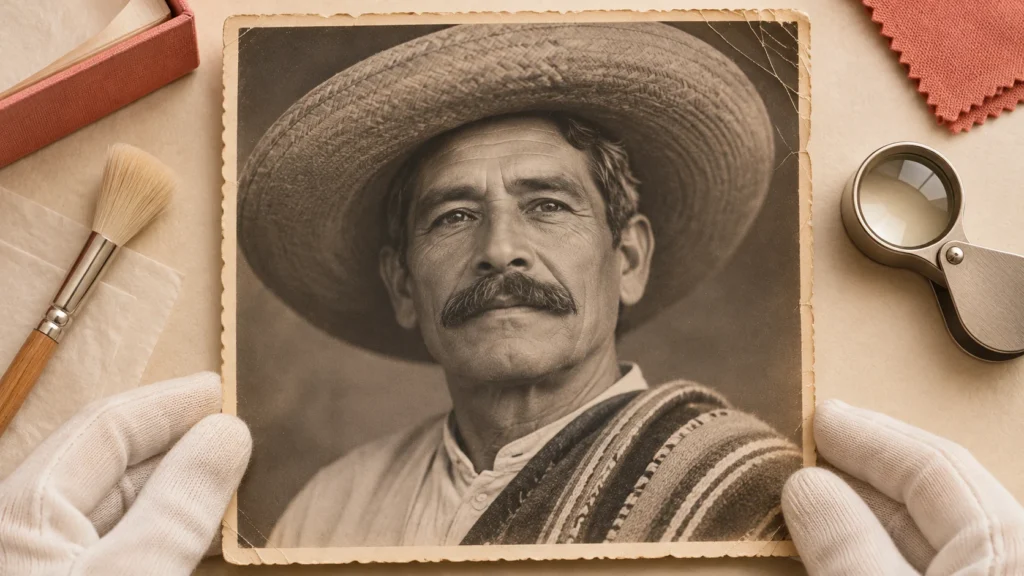
Prueba con pequeñas manchas o rayones. Si el daño tapa un ojo o la boca, la reconstrucción puede verse convincente y aun así cambiar a la persona.
Limpia las manchas pequeñas, el polvo y los rayones superficiales de esta fotografía. Mejora un poco el contraste para que se distingan mejor los detalles existentes. Respeta los rostros, las expresiones y el aspecto original de la imagen. Si está en blanco y negro, consérvala así. Si un rayón cubre un rasgo facial y no puedes limpiarlo sin inventar ese rasgo, déjalo como está.
Qué revisar: compara las caras primero y guarda el escaneo original por separado.
5. Para retocar un retrato sin filtro de belleza
Úsalo si solo quieres darle un poco más de claridad al retrato, por ejemplo, antes de usarlo como foto de perfil.
Haz un retoque discreto. Ajusta levemente la exposición y el contraste general para que el retrato se vea más claro. Mantén intactos el rostro, la expresión, el peinado y la textura de la piel. No afines la cara, no agrandes los ojos, no blanquees los dientes y no agregues maquillaje. Conserva el encuadre, la ropa y el fondo.
Qué revisar: si la persona se ve más joven o tiene otra expresión, el retoque se pasó de la raya.
Cómo comprobar si la IA cambió tu rostro
Abre las dos imágenes al mismo tamaño y alterna entre ellas. Revisa los ojos, la mandíbula y la boca. Luego fíjate en pecas, lunares, cejas y textura de la piel. La luz puede cambiar cómo se ven; vigila que no desaparezcan ni cambien de lugar.
Si notas cambios en los rasgos, vuelve a la foto original. Para corregir solo la luz o el color, los controles de sombras, exposición y balance de blancos de un editor de fotos te permiten hacer el ajuste sin volver a dibujar el rostro.